Mejores aplicaciones para editar vídeos

Aquí te vamos a mostrar algunas aplicaciones, las cuales te pueden ser útiles para editar tus videos, las vamos a dividir en aplicaciones para el celular y en aplicaciones para el portátil.
Las aplicaciones están ubicadas aleatoriamente es decir que no significa que alguna app sea mejor que otra.
Apps para celular
1. VivaVideo

Es una herramienta todo terreno, ya que tiene multitud de funcionalidades que te permiten tener un pequeño estudio de edición de vídeo en tu dispositivo móvil. Fácil de usar y super intuitiva, con ella podrás editar videos, hacer montajes con fotos y música, añadir transiciones, agregar texto al video, filtros y podrás elegir entre más de 200 efectos.
Esta aplicación está disponible tanto para Android como para iOS.
2. KineMaster

Herramienta muy completa que destaca principalmente por ser multipista, por tener una calidad de vídeo alta y por un interfaz muy accesible. La versión gratuita es bastante completa por lo que no es necesario adquirir las versiones profesionales.
Esta app también incluye exportaciones ilimitadas en resoluciones de hasta 4K. Está disponible para Android y Apple.
3. InShot
 |
| https://play.google.com/store/apps/details?id=com.camerasideas.instashot |
Una app para editar vídeo que cuenta con más de 100 millones de descargas tan solo en la Play Store. Y no es para menos, porque se trata de un editor gratuito, fácil de usar y repleto de funciones que permiten llevar a cabo una edición profesional: cortar clips, editar el audio, incluir transiciones y música, fusionar vídeos o introducir rótulos, entre otras muchas otras.
Tendrás la posibilidad de comprimir y convertir clips, además de trabajar con una gran variedad de formatos, como MP4, MOV, AVI, FLV o 3GP. Además, puedes cambiar las dimensiones de la imagen para adaptarlas a las características de la red social en la que quieras publicar el vídeo, por ejemplo, Instagram. InShot cuenta con una versión premium con la que podrás eliminar la marca de agua en el vídeo exportado y acceder a otras funciones extra.
Está disponible tanto para iOS como para Android, aunque al inicio era exclusiva para iOS.
4. Quik
 |
| https://play.google.com/store/apps/details?id=com.stupeflix.replay |
La aplicación sirve para editar cualquier video, no solamente los filmados con GoPro, De fácil manejo y rápida edición, presenta multitud de características específicas para este tipo de vídeos, desde transiciones especiales, música exclusiva y filtros adaptados. Con la aplicación Quik, puedes crear fabulosos videos con solo unos pocos toques.
Esta app esta disponible en Google play y en la Apple Store.
5. iMovie
 |
| https://apps.apple.com/co/app/imovie/id377298193?v0=www-co-ios-imovie-app-imovie |
Es un software de edición de video creado por Apple Inc, por esta razón solo está disponible para iOS y macOS es decir que esta aplicación sirve tanto en tu portátil como en tu celular. Es una herramienta súper completa y con una interfaz muy sencilla de usar. Permite editar fotos, videos, musicalizar clips, añadir transiciones, títulos y grabar voz en off. También es posible modificar la velocidad del video para acelerar o desacelerar. Es gratuita y no incluye marca de agua.
6. PowerDirector
 |
| https://play.google.com/store/apps/details?id=com.cyberlink.powerdirector.DRA140225_01&hl=es_CO |
Ofrece una interfaz sencilla para cortar vídeos, añadir fotos, gráfica y sumar sonido. Tiene más de 35 efectos para los clips y un menú con 60 transiciones posibles. A su vez, se puede exportar los videos en full HD.
Su versión gratuita tiene marca de agua y está disponible para Android, Windows Phone y para iOS.
7. YouCut
 |
| https://play.google.com/store/apps/details?id=com.camerasideas.trimmer&hl=es_CO |
YouCut es otro editor de vídeos para Android de gran utilidad para llevar a cabo ediciones rápidas y sencillas, aspecto fundamental para aquellos que no controlan mucho este tipo de herramientas. Con una interfaz diseñada para el uso en vertical, con YouCut puedes fácilmente añadir clips, recortarlos, cambiar su orden, insertar transiciones y gráficos y agregar sonidos.
Uno de los puntos fuertes de esta app es que es gratuita y carece de anuncios, aspecto fundamental para poder realizar una buena edición sin que la publicidad te moleste. Además, al exportar el vídeo comprobarás que YouCut no añade marca de agua a la pieza, un detalle también a destacar.
 |
| https://andro4all.com/files/2018/12/youcut-editor-700x500.jpg |
Apps para PC
1. Shotcut

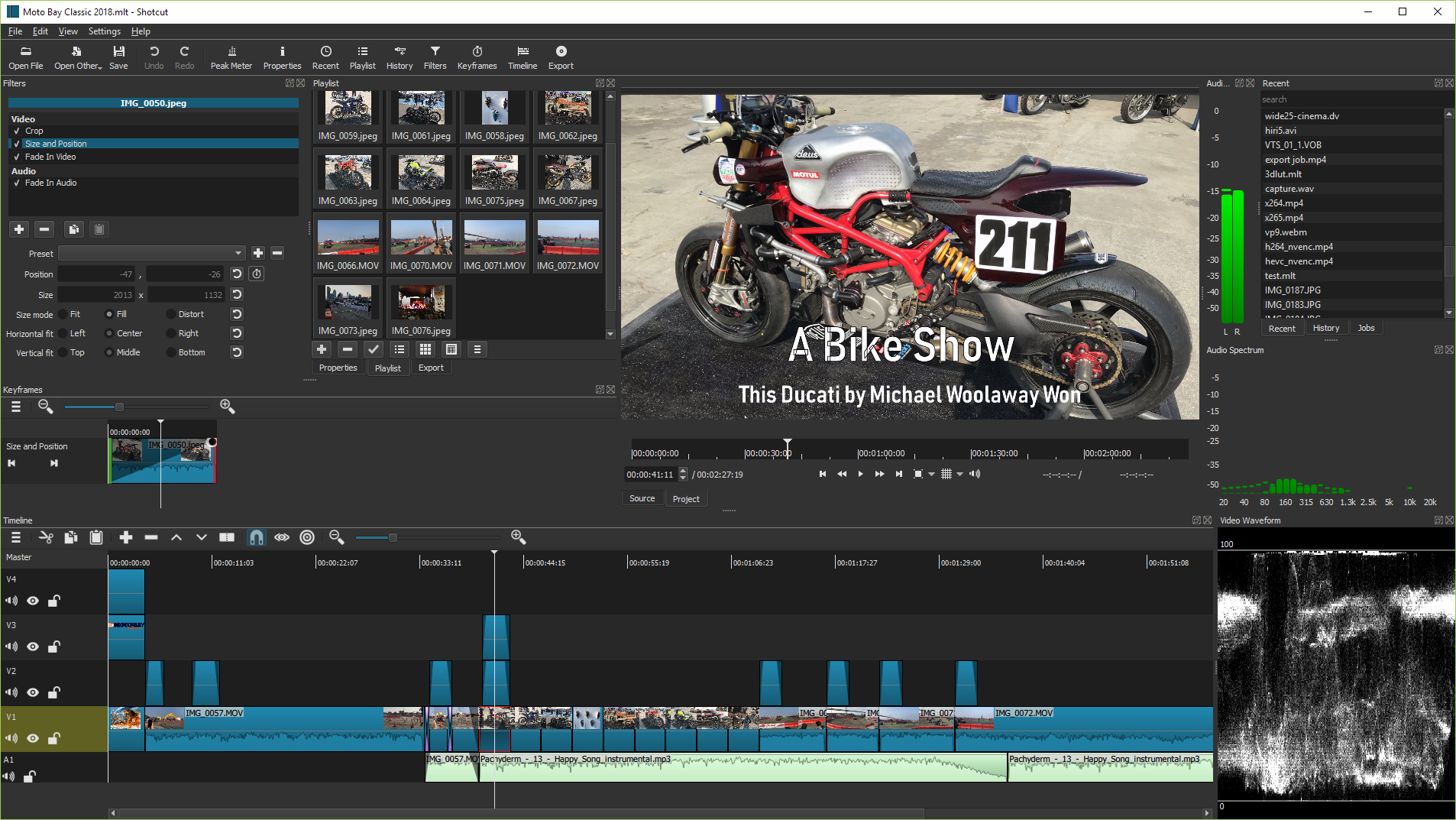
Shotcut es uno de los programas de edición de vídeos de código abierto y multiplataforma, lo que significa que funciona en Linux, Windows y Mac.
Este programa tiene una interfaz sencilla e intuitiva, aunque puede hacerse un poco extraña al principio, ya que comenzó siendo un programa de Linux y no varió mucho su diseño al llevarse a otras plataformas.
 |
| https://shotcut.org/assets/img/screenshots/Shotcut-18.11.18.png |
Ventajas:
- Este es un buen editor de videos para quien está empezando porque es intuitivo y su interfaz es muy simple, así que no hay dificultades para aprender a usarlo solo.
- Por ser una herramienta más fácil de usar inicialmente, es posible encontrar tutoriales que enseñan a usar el Shotcut.
- Es un software libre, nada más efectuar su descarga gratis.
- Se puede utilizar este software como un reproductor de medios y tener acceso al historial de todos los proyectos que has creado desde que comenzaste a utilizar Shotcut.
- Es compatible con varios formatos de archivos de vídeo, como .mov, .mpeg, .avi, .mp4, entre otros, por lo que puede ser utilizado como convertidor de vídeo.
Desventajas:
- Por ser una herramienta sencilla, Shotcut no tiene muchas opciones de efectos para videos.
- Algunos usuarios se quejan de “lentitud”, ya que, al igual que varios otros programas de edición de vídeos, Shotcut también es un software pesado.
- Este no es un editor de vídeos aconsejable para quien quiere entregar videos con efectos especiales muy diferentes, ya que el objetivo de esta herramienta es ser práctica, sencilla e intuitiva para los usuarios.
2. DaVinci Resolve

Cuando se desarrolló este software, su idea inicial fue crear un programa para el tratamiento de color de imágenes, pero a día de hoy, es una de las herramientas de edición más avanzadas y completas e incluso a sido utilizado por programas de televisión y también producciones de películas de Hollywood.
DaVinci Resolve cuenta con una versión gratuita y una versión de pago, estas se diferencian porque algunos filtros son exclusivos de la versión de pago. Aun así, la versión gratuita del programa ya es lo suficientemente avanzada como para que no eches de menos funcionalidades.
Este programa de edición, disponible para Windows, Linux y para MacOS.
 |
| https://http2.mlstatic.com/blackmagic-davinci-resolve-studio-1531-mac-os-D_NQ_NP_900780-MCO31337317717_072019-F.jpg |
Ventajas:
- Como ha sido desarrollado inicialmente para efectuar el tratamiento de colores, el software presenta muchas opciones avanzadas para este propósito, además de tratamiento de audio y todas las funcionalidades de programas de edición de vídeos.
- A pesar de ser una herramienta pagada, es posible optar por una versión más simple, aún así muy buena y gratuita.
- Es fácil traspasar proyectos comenzados o ya hechos en otras aplicaciones para corregir sus colores en DaVinci.
Desventajas:
- Este es un programa muy avanzado y completo, por lo que es necesario tener un ordenador más avanzado, con un buen hardware, para que el editor no se congele.
- Como DaVinci tiene comandos muy avanzados, puede ser difícil usarlo si eres principiante, ya que su interfaz es poco intuitiva.
- Además, es un programa realmente profesional, pensado para grandes proyectos, si lo que necesitas es hacer ediciones a baja escala para tus contenidos, o no tienes muchos conocimientos de edición, este programa no es recomendable.
3. Lightworks
 |
| https://img2.pngio.com/lightworks-reviews-2020-details-pricing-features-g2-lightworks-png-600_315.png |
El programa de edición Lightworks es uno de los mejores, y es que este software es compatible, tanto para Windows, como para Linux y MacOS. Además, está pensado para todos los niveles de experiencia, independientemente de si estas empezando o si ya tienes conocimientos sobre edición. Acorde con los reportes de su fabricante, es el software de edición más rápido del mercado.

https://www.it-times.de/resources/dam/asset/14911/ittimes_news_detail_large.jpg
Su interfaz y controles son muy sencillos, pero igualmente, dominar todas las utilidades de este programa no es un proceso que se haga de la noche a la mañana.
A pesar de que producciones de Hollywood tan conocidas como "Pulp fiction" o "El lobo de Wall Street" hayan sido editadas con Lightworks, este programa es un desconocido fuera del universo cinematográfico.
4. Hitfilm Express
 |
| https://review.chinabrands.com/chinabrands/seo/image/20190325/20190325214131667455-1.png |
Disponible tanto para Mac como para Windows.
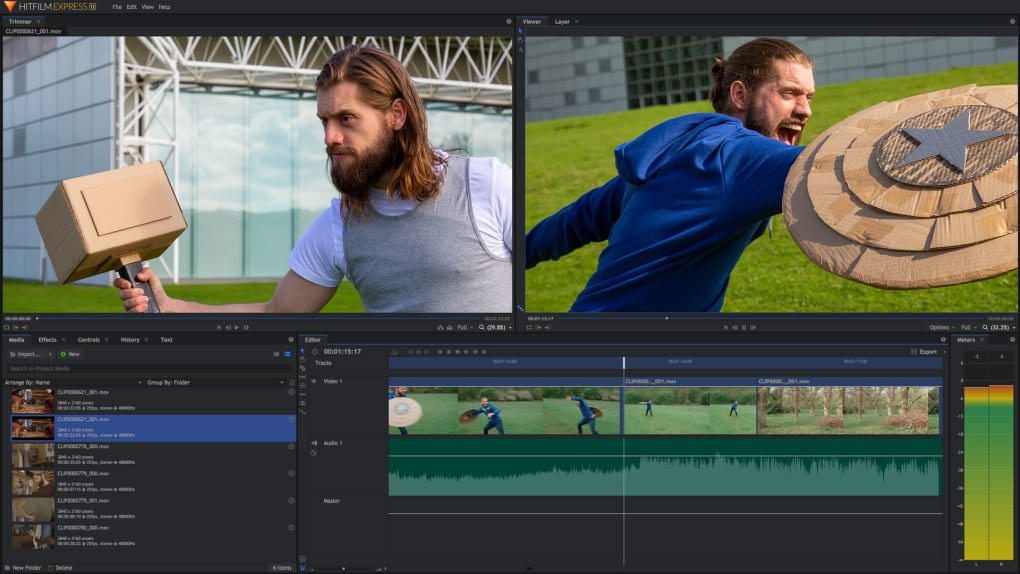
HitFilm Express es uno de los editores de vídeo más profesionales de la lista. Contiene todas las funciones que esperarías de un editor básico (empalme, recorte y edición de audio) y muchas más. Si bien algunos usuarios pueden encontrar HitFilm un poco avanzado, es sin duda uno de los mejores editores de vídeo gratuitos que existen. El paquete gratuito incluye más de 180 efectos especiales.
Este software cuenta con extensiones adicionales, con coste, que sirven para corregir colores con paquetes, crear máscaras de pantalla dividida, modificar la exposición de color. También existen extensiones con filtros creativos para añadir mejoras a tu edición. A pesar de esto, la versión gratuita del editor es bastante completa y merece la pena echarle un vistazo.
 |
| https://images.sftcdn.net/images/t_app-cover-l,f_auto/p/9a6be656-d0f5-406d-bd87-136d2f61d6b6/396531635/hitfilm-express-interface.jpg |
La desventaja es que de nuevo hablamos de un software profesional, por tanto, es difícil de usar para personas que están comenzando a editar sus vídeos y es mejor para grandes proyectos que para pequeños trabajos de contenidos.
5. VideoPad video editor
 |
| https://fixthephoto.com/blog/UserFiles/Image/222/5/39/16/videopad-video-editor.png |
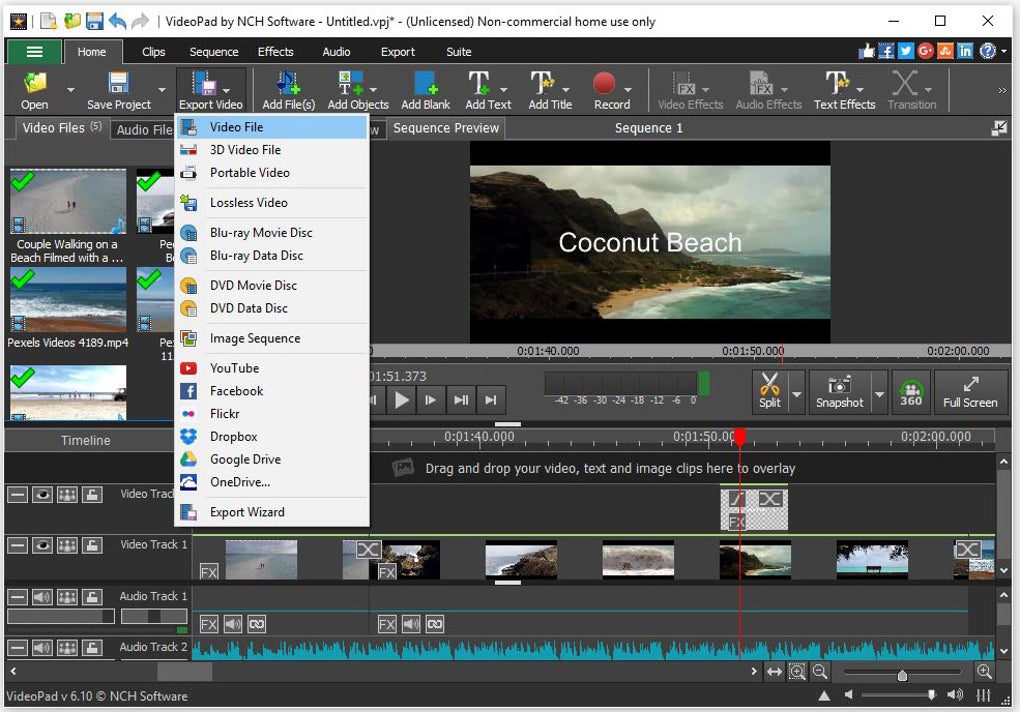
VideoPad es uno de los programas más populares para crear vídeos de forma gratuita. El editor de vídeo es fácil de aprender a usar y puedes crear vídeos en tan solo minutos. Es conocido como uno de los procesadores de secuencias de vídeo más veloces en el mercado. Cuenta con más de 50 efectos visuales, transiciones y ajustes de velocidad, entre otras funciones. También captura vídeos desde cámara DV, VHS, cámara web o importa la mayoría de formatos de archivos de vídeo como avi, wmv, 3gp, wmv y divx.
 |
| https://images.sftcdn.net/images/t_app-cover-l,f_auto/p/31cb7cdc-96d0-11e6-99fd-00163ec9f5fa/603229738/videopad-video-editor-export1.jpg |
Es uno de los editores más fáciles de usar en la lista, con una interfaz simple, ideal para usuarios novatos, es un editor ligero y no se necesita una computadora poderosa para funcionar.
6. OpenShot
 |
| https://denovatoanovato.net/wp-content/uploads/2018/09/OpenShotLogo.png |
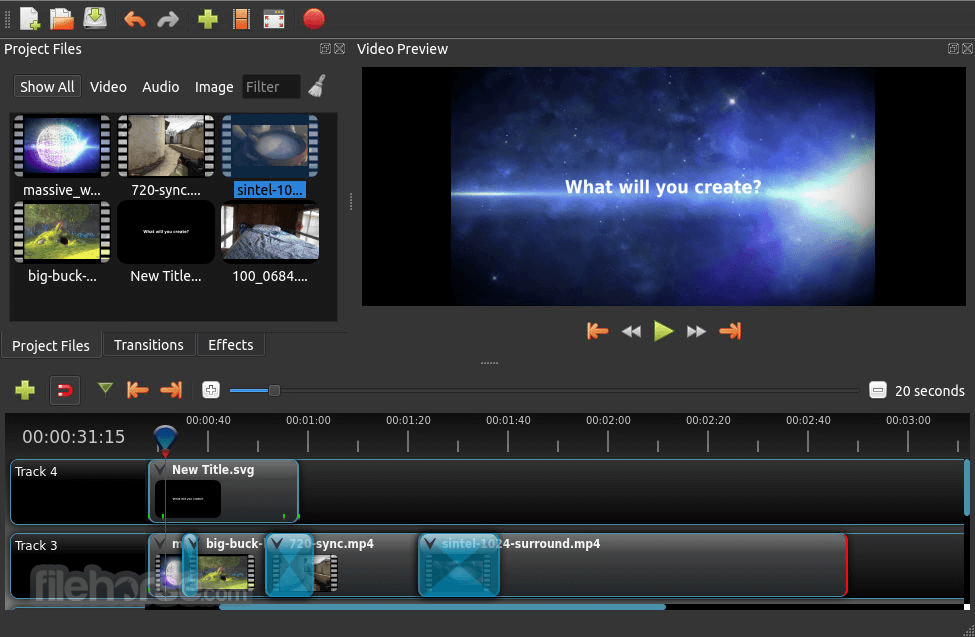
OpenShot Video Editor es una aplicación diseñada para ofrecer un editor de vídeo fácil de utilizar, rápido de aprender y con múltiples posibilidades. Además es gratuito y multiplataforma, por lo que puedes descargarlo tanto en Windows como en macOS o GNU/Linux. Sus archivos son también de plataforma cruzada, permitiendo que lo que empieces en un sistema operativo lo puedas acabar en otro.
Tiene varias funciones, como la posibilidad de arrastrar contenido dentro de la interfaz para importarlo, añadir marcas de agua, cambiar el tamaño de los clips, cortarlos, rotarlos o añadir transiciones. También permite añadir efectos 3D, subtítulos, mapear el tiempo de los clips y editar su sonido. Vamos, una opción bastante completa.
 |
| https://static.filehorse.com/screenshots/video-software/openshot-video-editor-screenshot-01.png |
Una de las grandes ventajas que ofrece con respecto a las versiones gratuitas de programas de pago es que OpenShot no tiene restringida la posibilidad de trabajar con vídeos de alta definición (1080p o 4K).
Si nunca lo has usado y temes verte algo perdido, tranquilo: la primera vez que lo inicies te ofrecerá seguir un tutorial introductorio.
7. Filmora







Wondershare Video Editor es también una opción para quienes están buscando programas de edición de vídeos y, principalmente, un editor que no fue pensado específicamente para videógrafos, sino para cualquier persona buscando una aplicación de edición de vídeos.
Filmora es un programa considerado simple de usar, así que si estás empezando ahora, ésta puede ser una buena opción, y además de funcionar en PC y Mac, también es posible editar sus videos en dispositivos móviles iOS y Android.
 |
| https://cdn.elgrupoinformatico.com/Noticias/2017/09/wondershare-filmora-video-editor-modo-completo-720x348.png |
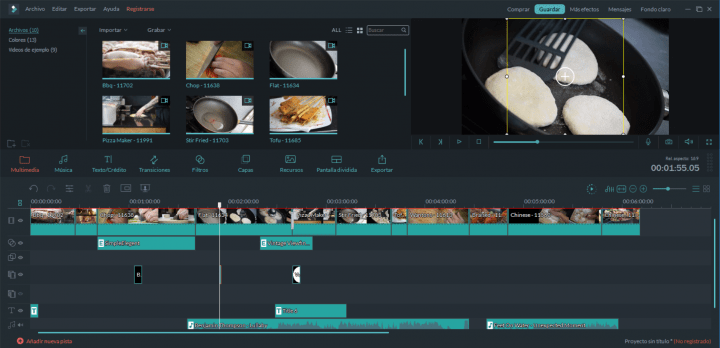
Por ser un programa tan simple e intuitivo es probable que no tenga tantos recursos como los programas de edición de vídeos más usados por videógrafos con propósitos comerciales.
A pesar de ser un software ofrecido para descarga gratuita, sólo es posible crear 10 proyectos de vídeos. Después de eso, es necesario pagar valores que varían de $ 39.99 a $99.87, dependiendo del tipo de versión elegida. Y si no pagas vas a tener que lidiar con marca de agua cuando vayas a exportar tus videos.
El mejor programa de edición es el que se adapta a ti
Como puedes comprobar hay una gran cantidad de programas para editar vídeos actualmente en el mercado, todos con sus pros y sus contras. Por ello, en primer lugar, debes pensar en tu nivel de habilidad para elegir un editor, también debes tener en cuenta el dispositivo que sueles utilizar para editar tus clips ( ya sea móvil o pc ) y el sistema operativo que utilices, como ya sabes, existen herramientas de edición que solo están disponibles para Mac o Windows.
Una vez hayas revisado esto, debes estudiar las especificaciones del software, y comprobar que tu ordenador las cumple, para trabajar lo más fluido posible. Por último, solamente podemos recomendarte que pruebes el máximo posible de ellos, y que te quedes con el editor que te resulte más cómodo y práctico a la hora de hacer tus proyectos, desde los pequeños contenidos, hasta los grandes proyectos.
Comentarios
Publicar un comentario